
Пару месяцев назад я тестировала выдачу полезных материлов за подписку и комментарий. Мне тогда казалось, что я смогу ответить каждому и разослать, но у этого видео были другие планы — как итог, 700+ комментов.
Поэтому я в быстром темпе нашла и настроила автовыдачу! Вам рекомендую сделать это сразу, тк экономит очень и очень много часов!
Приступим ⬇️
Chatplace
Это сервис, который позволяет автоматизировать множество процессов за счёт готовых решений. Например, проверку подписки и выдачу материала. Крайне удобный на момент написания это статьи.
Шаг 1: Создание аккаунта в Chatplace
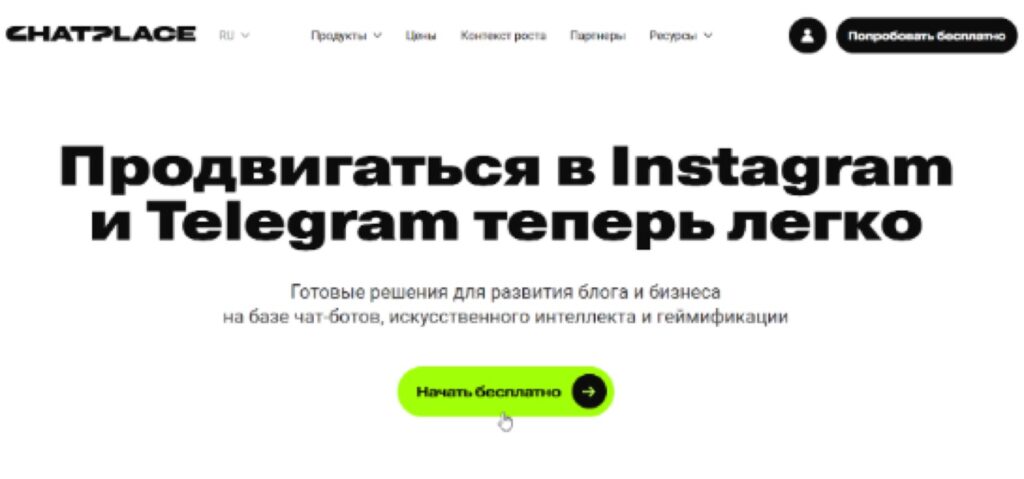
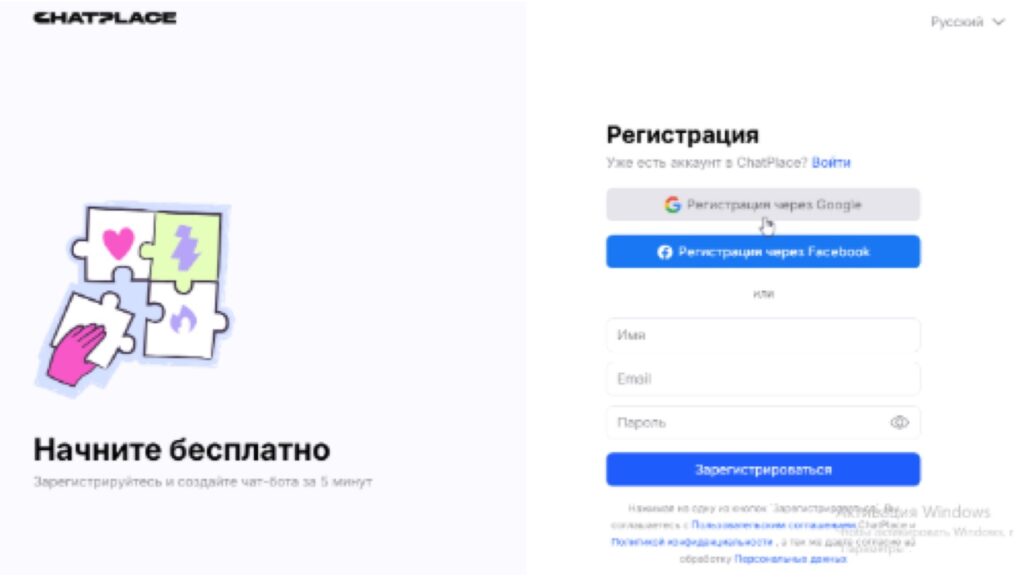
Перейдите на сайт Chatplace и зарегистрируйтесь. Если у вас уже есть аккаунт, то войдите в него.
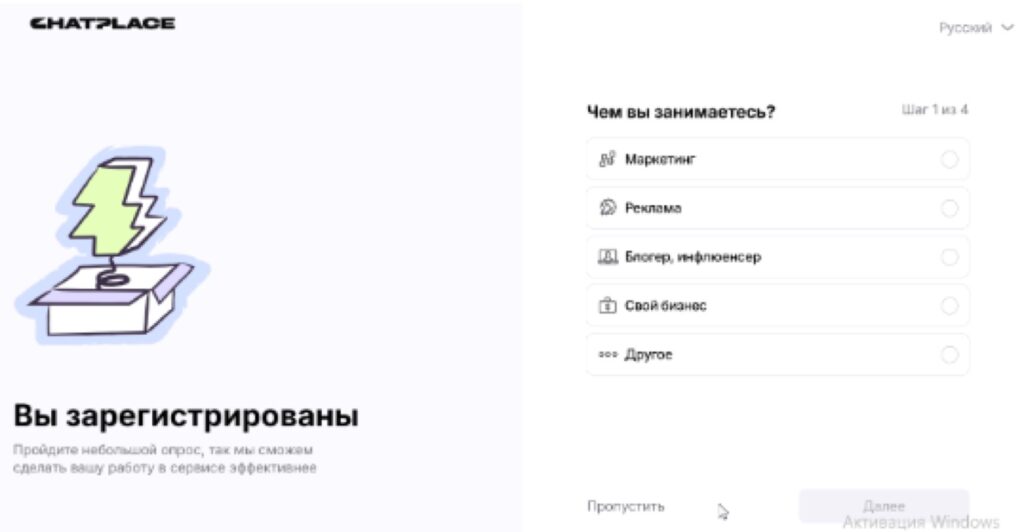
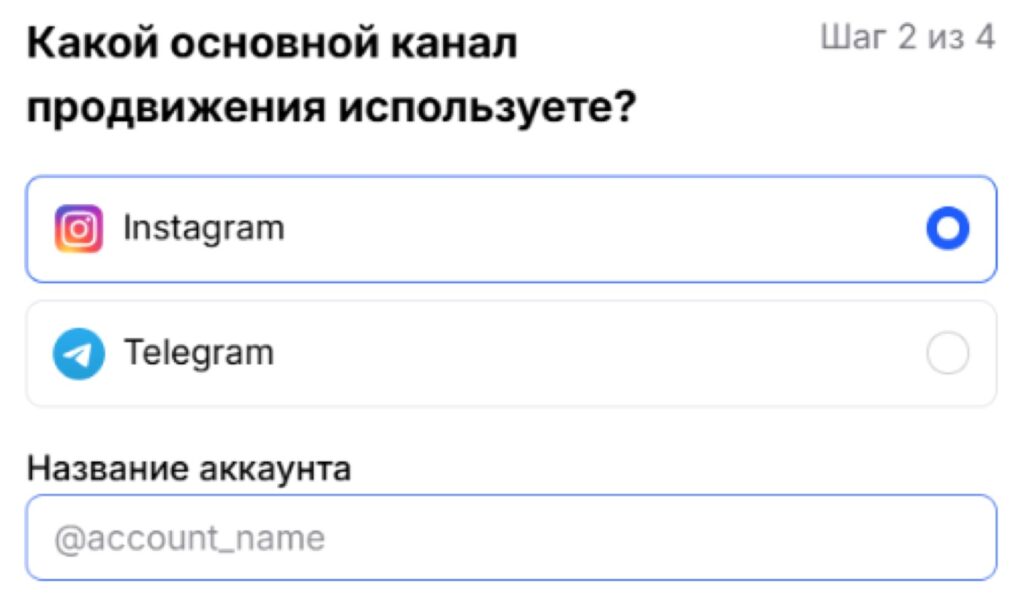
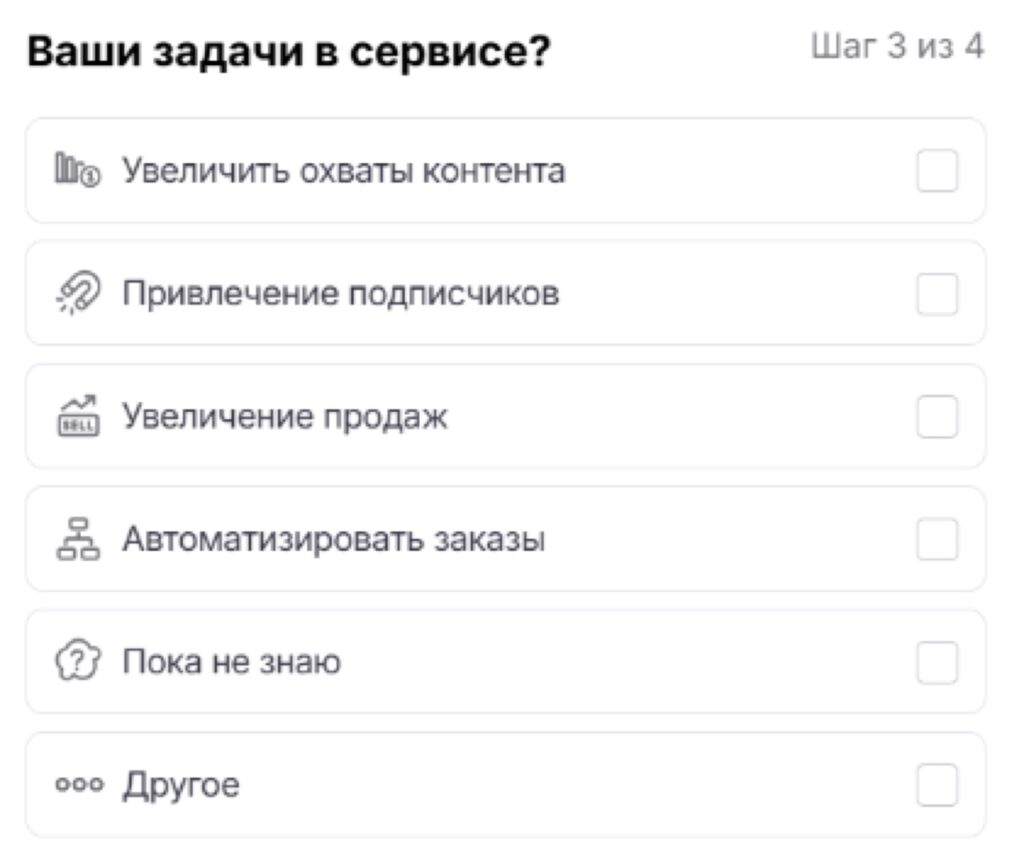
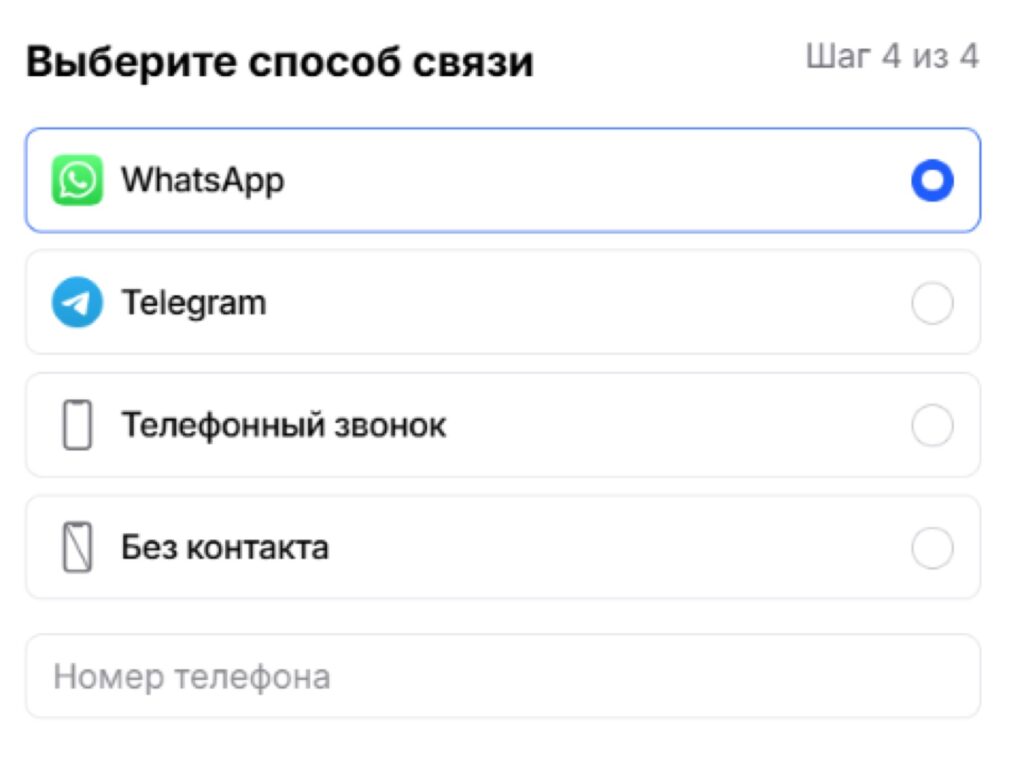
Для регистрации пройдите все 4 этапа, что просит Chatplace, чтобы подключить нужный вам аккаунт, на котором и будет работать бот.
Шаг 2: Создание бота
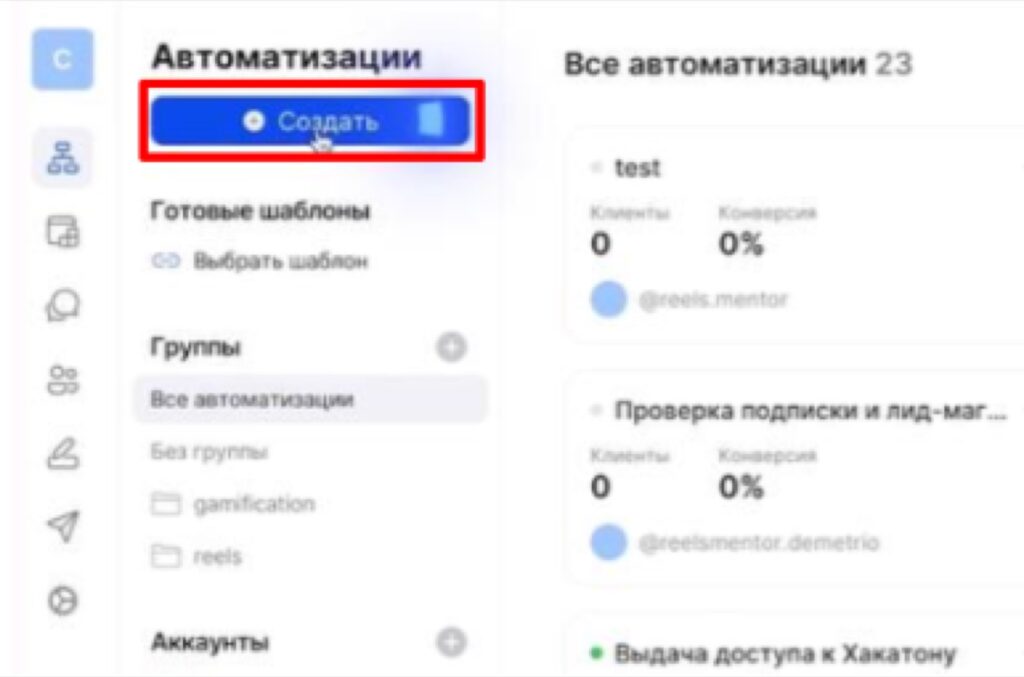
Переходим в Автоматизацию, нажимаем “Создать” — “По готовому шаблону”.
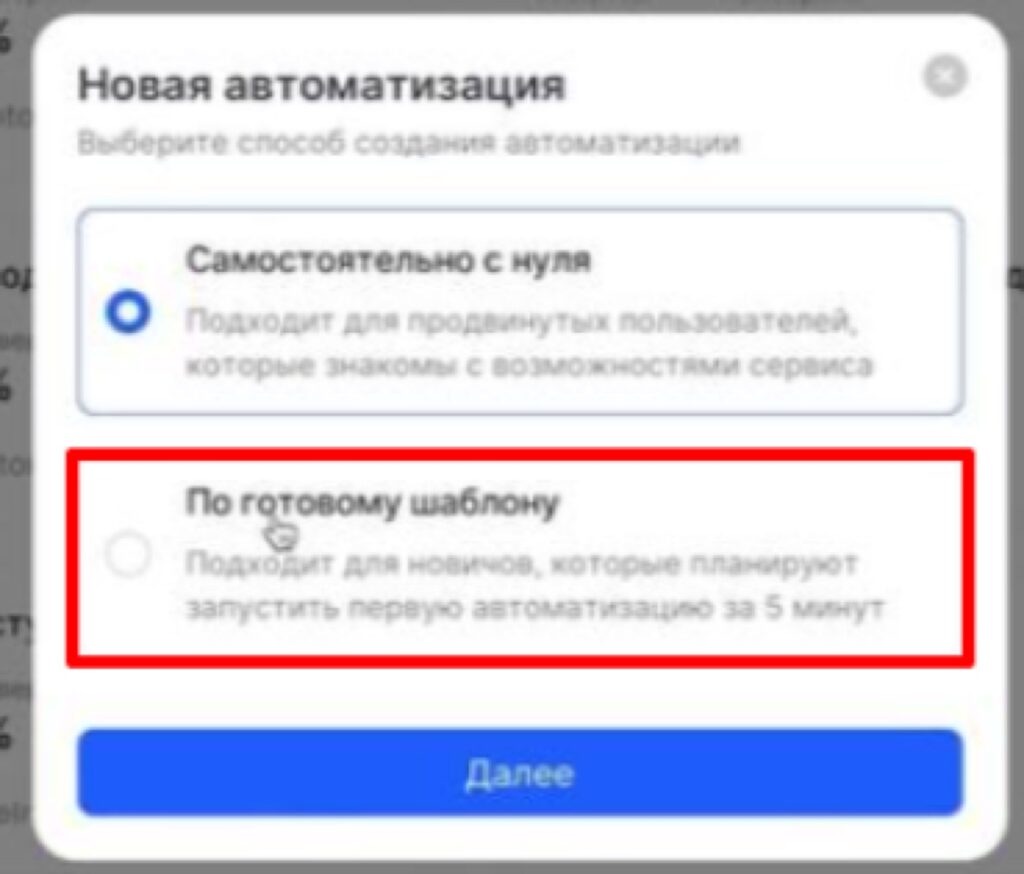
Далее мы ищем шаблон “Проверка подписки”, нажимаем “Выбрать” и выбираем свой аккаунт, на который хотите подключить бот, если это ваш первый аккаунт, то он один и высветится.
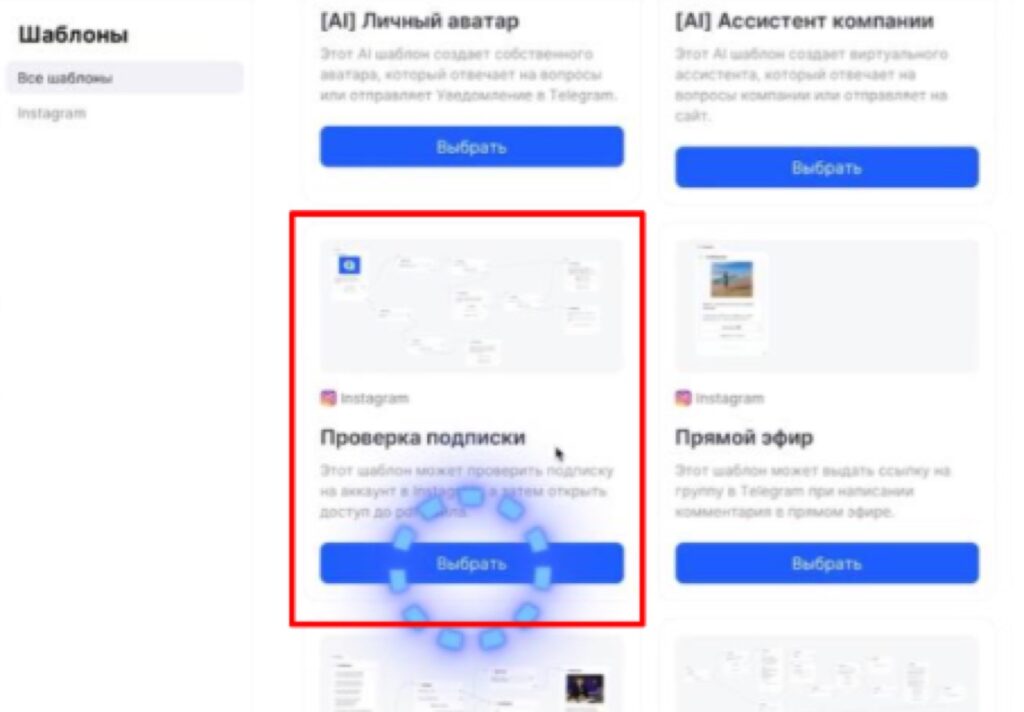
Нажимаем “Добавить шаблон”, шаблон добавлен и автоматизация уже создана.
Шаг 3: Разбор автоматизации
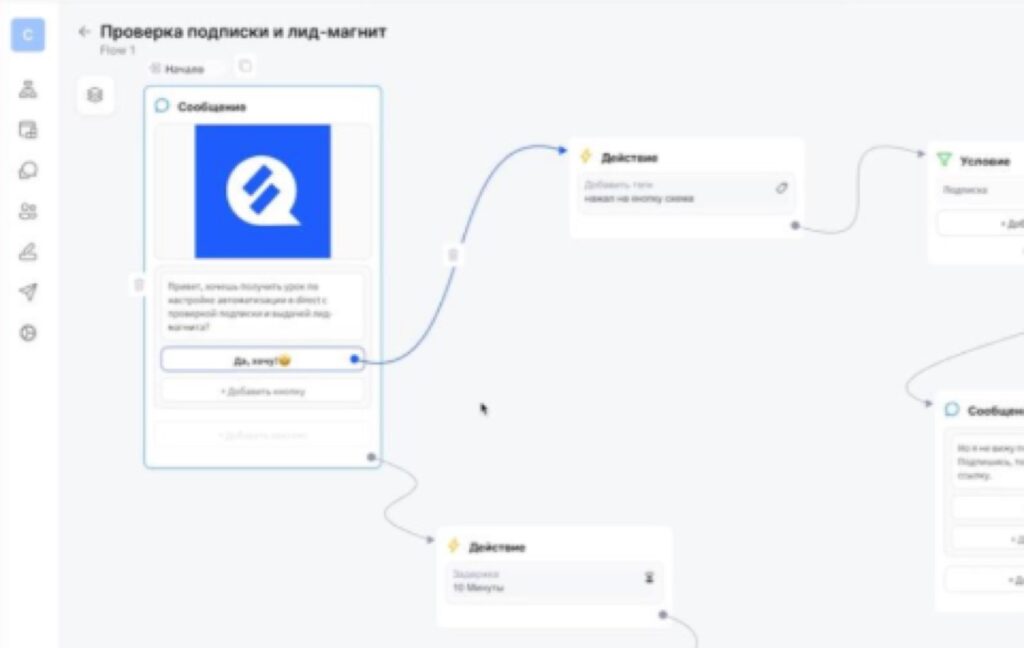
Первое сообщение, над которым написано “Начало” — это первое сообщение после триггера. Триггер — это взаимодействие пользователя с вашим контентом.
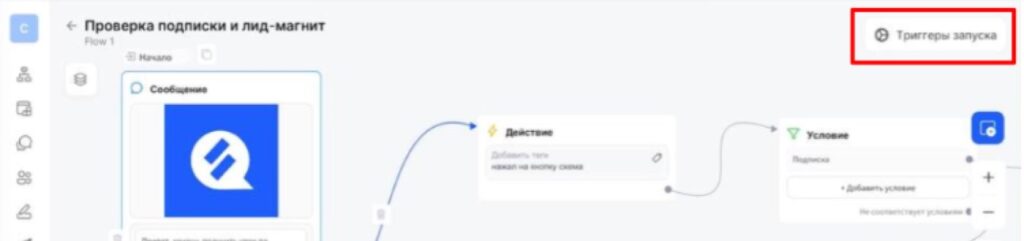
Триггеры могут быть:
- Сообщение в Директ
- Комментарий к публикации
- Реакция на сторис
- Ответ на сторис
- Отметка в сторис
- Комментарий в прямом эфире
Можно указать несколько триггеров, допустим “Сообщение в директ” и “Комментарий к публикации”.
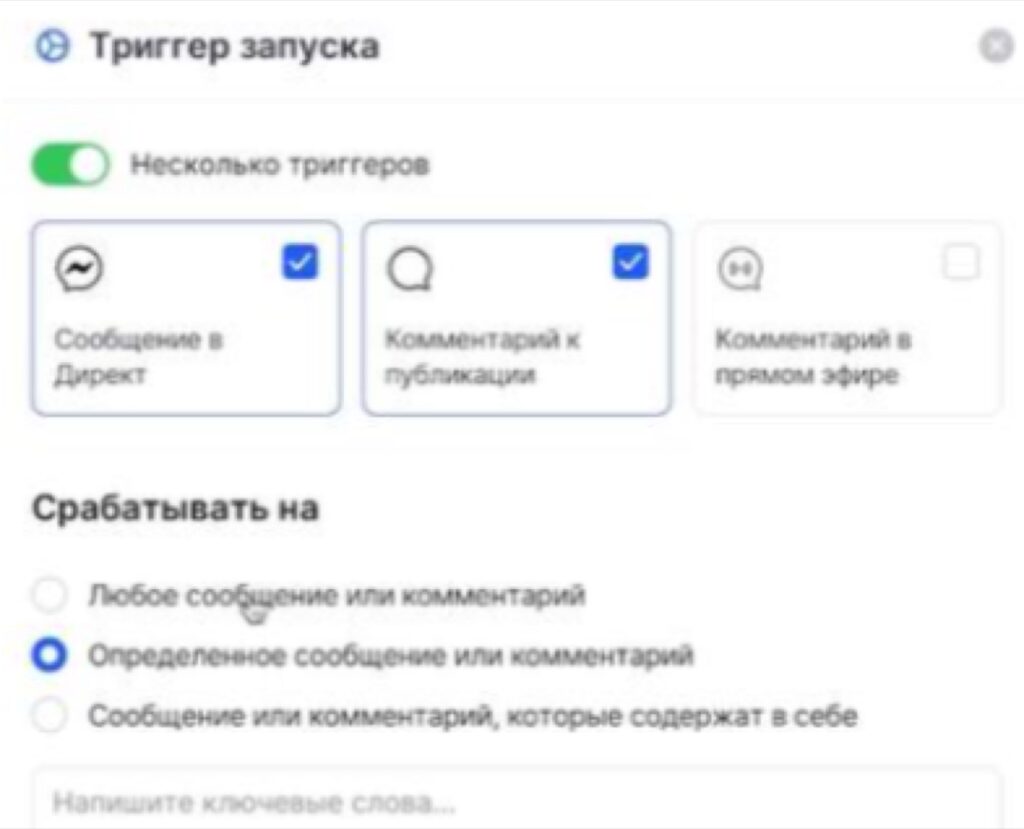
Если мы хотим добавить конкретное слово, которое надо написать для запуска бота, то в “Срабатывать на” отмечаем “Определенное сообщение и комментарий”. В строке ниже прописываем ваше слово и нажимаем “Enter” (отметим, что регистр букв не важен в написании триггера, то есть не важно с большой буквы/маленькой/капсом написано слово, бот сработает — это ответ тех поддержки).
Написав то слово, которое вы прописали, человек получает первое сообщение. Его вы можете полностью настроить под себя, поменять картинку шаблона, текст, вопросы, на которые он может кликнуть.
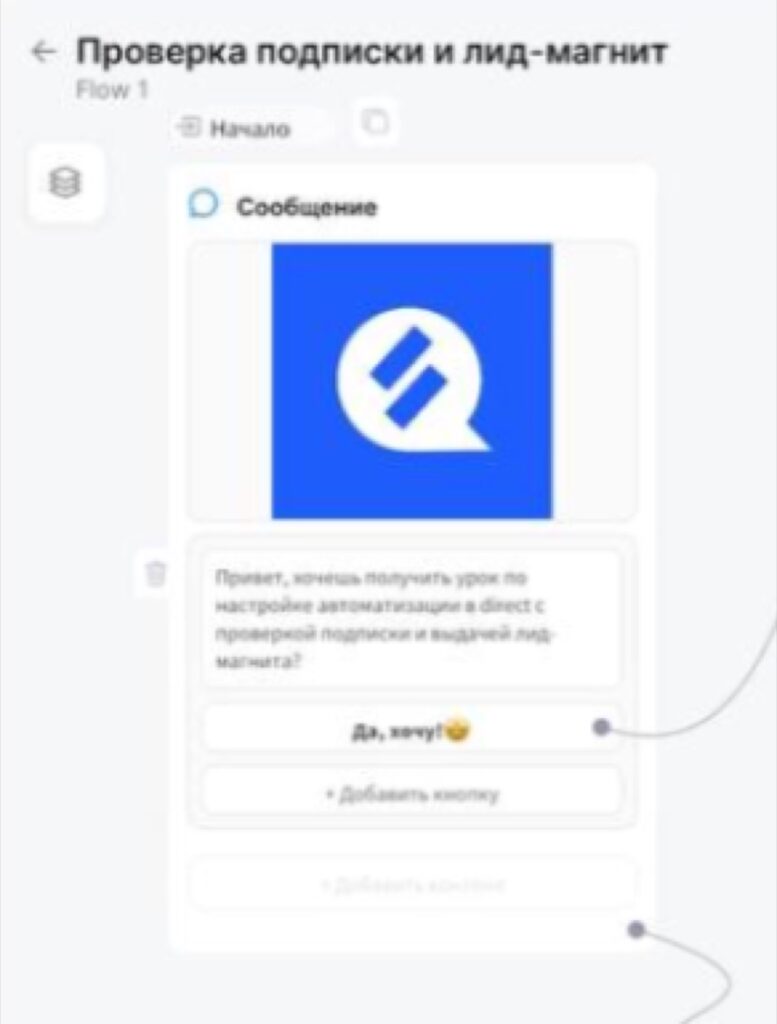
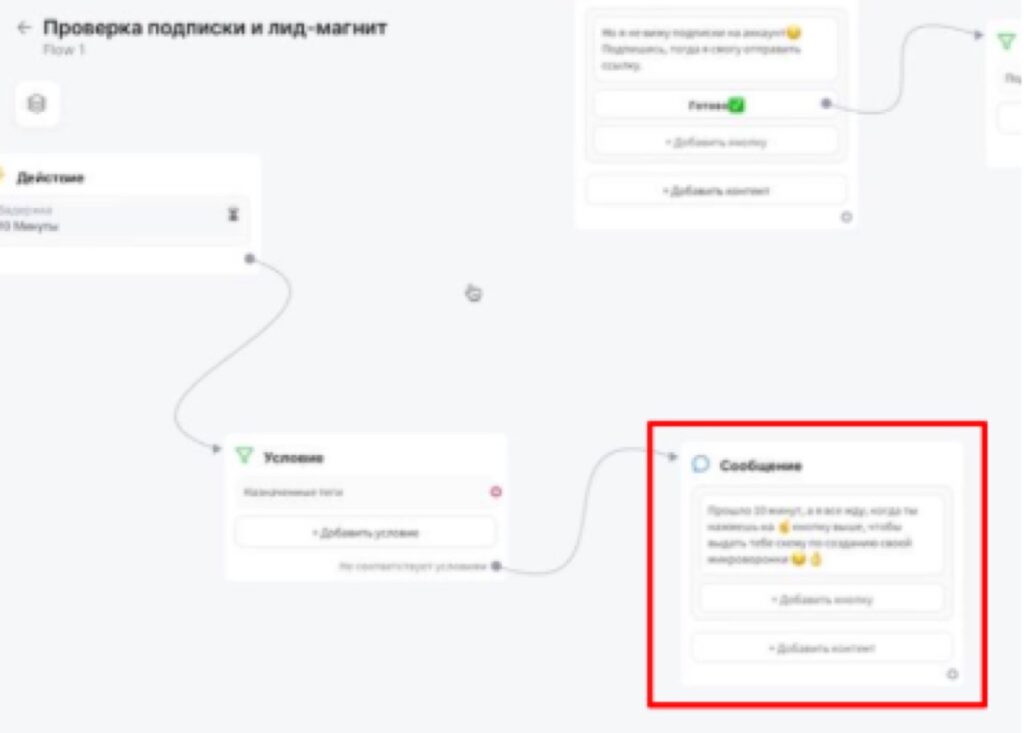
Далее “Действие” — это действие пользователя, допустим он нажимает кнопку “Хочу” в отправленном ему сообщение от бота — проверяется “Условие” — подписка на ваш аккаунт (или что-то другое, можете настроить самостоятельно).
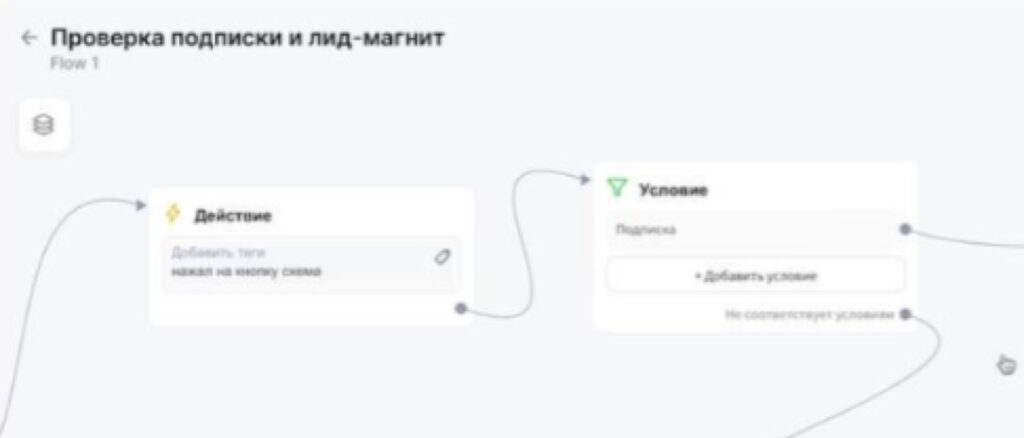
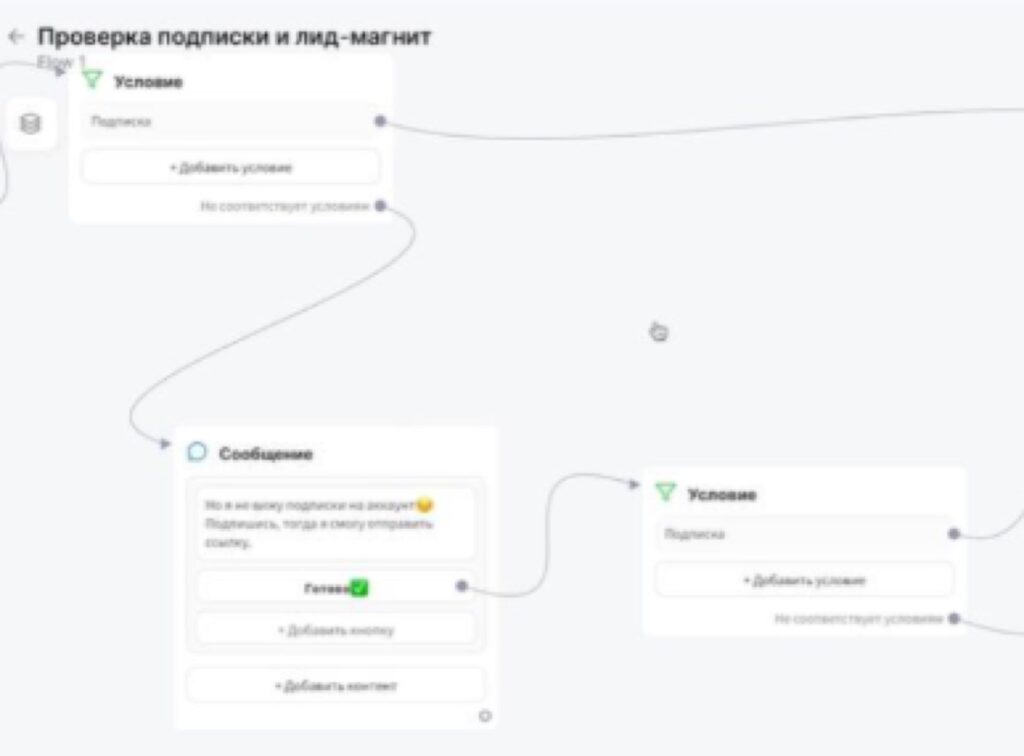
Если пользователь не подписан на ваш аккаунт, то бот отправит ему сообщение (отметим, что в шаблонах все сообщения уже прописаны, но вы можете менять их под себя). Пользователь подписывается и нажимает кнопку “Готово”, у бота сработает “Условие”, он снова проверит подписку.
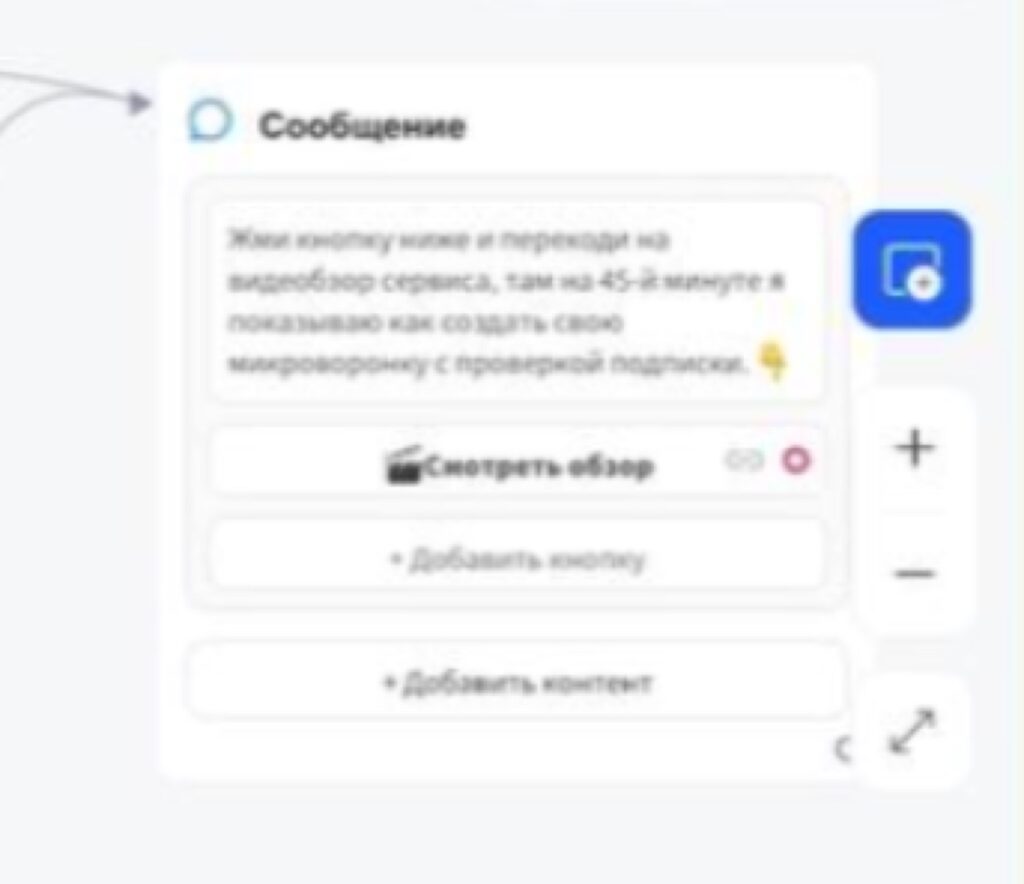
После проверенной подписки пользователю придет новое сообщение от бота с кнопкой на материал (опять же его наполнение вы можете менять как угодно под себя), в кнопку вы добавляете ссылку на ваш материал, можете также поменять текст кнопки, просто кликая по ним.
Другой функционал: Если пользователь не прореагировал на первое сообщение, не нажал кнопку, то будет выполняться другое “Действие”, вы в нем можете установить свое время, в шаблоне это 10 минут. “Действие” — это напоминание пользователю о том, что он не нажал кнопку, чтобы получить материал через указанное вами время (в шаблоне это 10 минут, то есть, если пользователь получил сообщение бота и не прореагировал на него в течение 10 минут, то ему приходит сообщение-напоминание).
Шаг 4: Все, наша воронка готова, осталось запустить ее! Что для этого сделать?
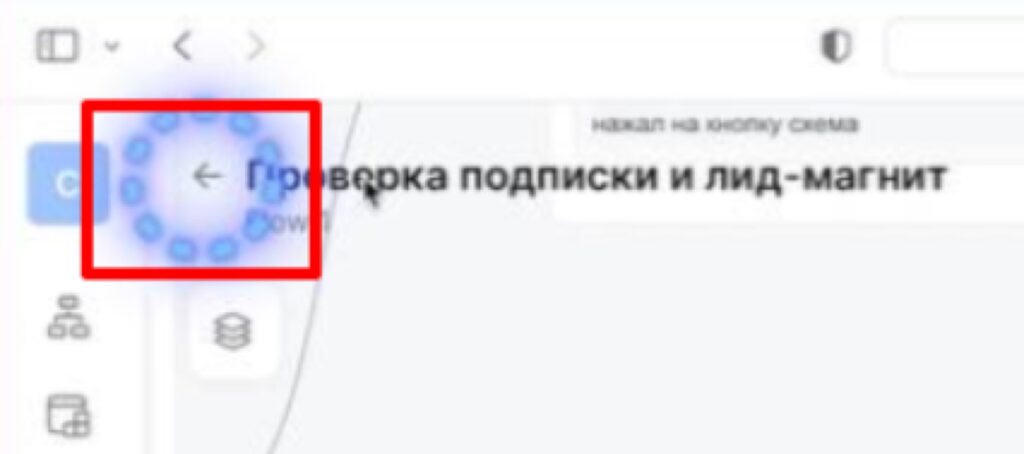
Мы выходим из настройки шаблона нашей воронки, нажав на стрелку назад.
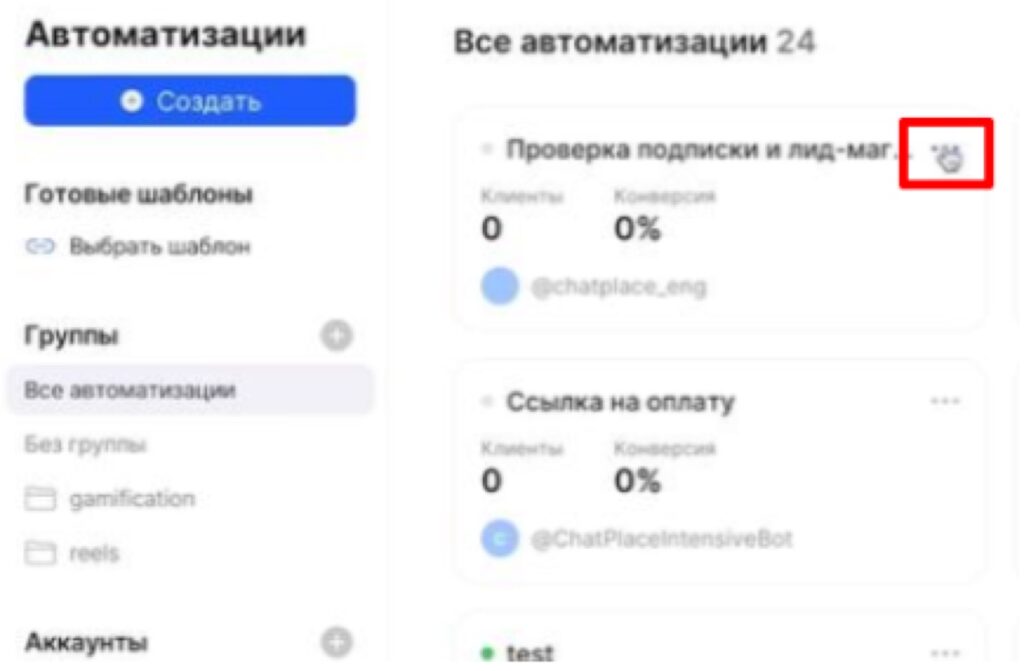
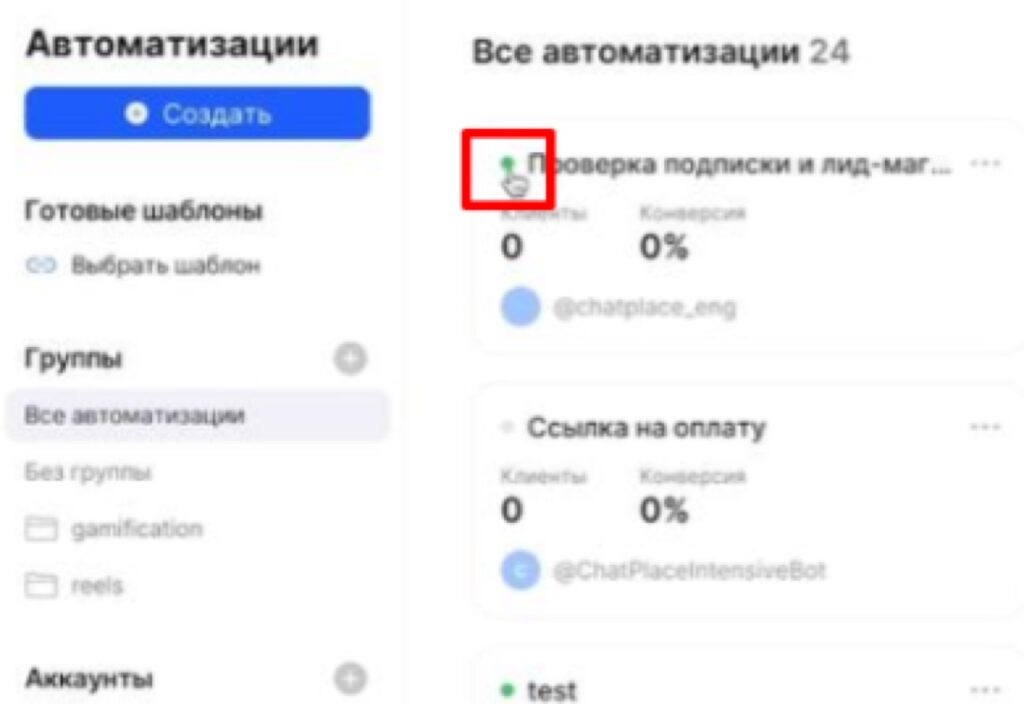
Так мы вышли в меню всех наших воронок, в нужной нам нажимаем 3 точки, “Включить”.
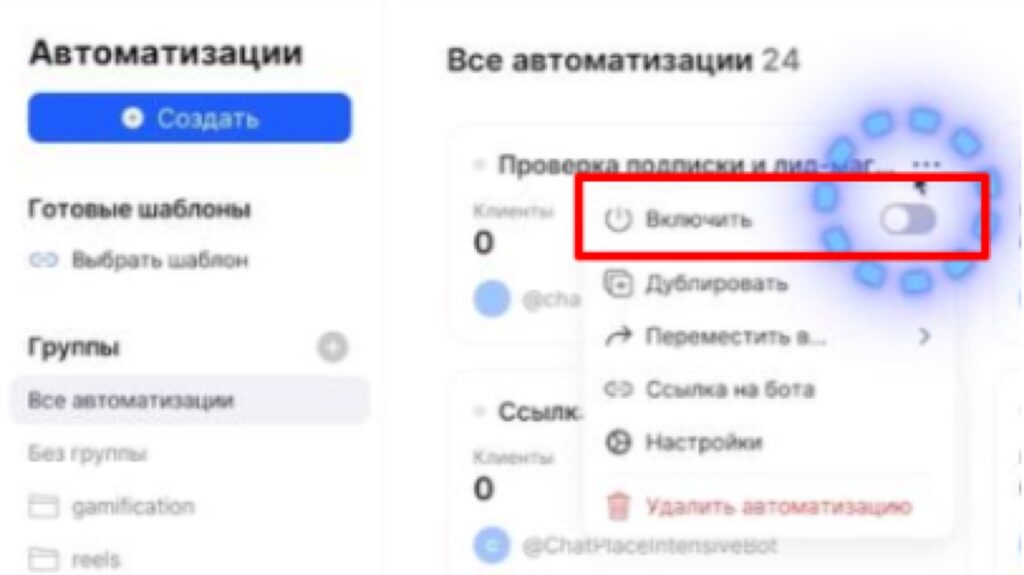
Загорается зеленый кругляшок, воронка включена.
Шаг 5: Проверка
Всегда нужно проверять работу бота, заходите с другого аккаунта, пишите под постом комментарий то слово, которое вы выбрали. Далее заходим в Директ и проверяем отправилось ли вам сообщение.
Отлично, вы настроили свою первую воронку!

Если вам что-то осталось непонятно, то у ребят хорошо работает тех поддержка, а так же есть видео уроки, допустим по настройке такой воронки вот ссылка на урок: Смотреть здесь .
Хотим отметить, что первые 7 дней — бесплатно, далее действуют разные подписки, которые вы можете подобрать для себя.
Также если вы хотите максимально поработать над продажами, то вся наша команда рекомендует прочитать эту статью —
СтатьяКак эксперту забить запись на месяц вперед
Дополнительная информация по настройке бота от Chatplace: Chat Place Help Center